
インターネットが便利になればなるほど、それぞれのネットサービスで必要になるパスワードは増える一方。だからといってパスワードを簡単なものにしたり使い回したりすると破られるリスクもあるというお悩みをお持ちではありませんか?
すでにお気づきの通り、パスワードは簡単なものや使い回しをすると破られるリスクが跳ね上がり、金銭的・社会的・精神的な被害を受けてしまう可能性が高く、決してするべきではありません。
それぞれのサービスごとに異なる、複雑なパスワードを作って覚えておくというのは極めて困難ですが、そんなお悩みを解決してくれるのがパスワード管理ソフトです。多くのソフトはマスターパスワードと呼ばれる起動用のパスワードを 1 つ覚えておくだけで、たくさんあるパスワード情報を一元管理できます。しかもパスワードを必要な入力欄に自動入力してくれる機能も満載で、パスワード管理の常識になりつつあります。
そこで、定番となっている 3 つのソフトに加えて無料ソフトの中から実力十分なソフトを 4 つピックアップしてそれぞれの使い方や特徴を解説します。
目次
1. 増え続けるパスワードを正しく管理するための基礎知識
2. Windows と Mac でおすすめのパスワード管理ソフト 3 選と機能比較
3. 無料パスワード管理ソフトの実力比較
4. 甘いパスワード管理が招く 5 つのリスク事例と対策
5. まとめ
1. 増え続けるパスワードを正しく管理するための基礎知識
1-1. パスワードはあなたの情報と財産を守っている
ネットサービスがどんどん進化するのに伴って、「ネットでできること」が飛躍的に拡大しています。ネットバンキングはその典型で、今や銀行に行かなくても口座管理ができるようになりました。
こうして利便性が向上する一方で、これらのネットサービスを他人に操作されないようにするためのパスワード管理がより重要になっています。今や個人の大切な情報や財産を守る唯一の手段が、パスワードなのです。しかも利用するネットサービスの数が増えると、その分だけパスワードの数も増えます。増え続けるパスワードをいかに適切に管理するかが、セキュリティ上の大きな課題と言ってもよいでしょう。
1-2. パスワードの正しい作り方と保管方法
パスワードは、家の鍵と全く同じ役割を持っています。家に不審者が勝手に入らないように鍵を掛けるのと同じく、ネットサービスに不審者が勝手に入って来ないようにするのがパスワードです。
家の鍵を強固にするには、鍵の形やシリンダーを複雑にするのが有効です。それと同じように、パスワードも複雑な文字列にすることでより強固なものになります。数字だけよりもアルファベット+数字、そこに記号を加えるとさらに複雑になる、という具合です。複雑で長い文字列になるほど、パスワードは破られにくい強固なものになります。
また、このパスワードをどうやって保管するかも重要です。パソコンの中に保管している人も多いのですが、これだとパスワードを記録したファイルを盗み取られてしまうとパスワードが無いのと同然になってしまいます。デスクトップ上に「パスワード」という名前のテキストファイルを置いているとしたら、それは玄関に置いてある植木鉢の下に鍵があるのと同じだとイメージしてください。
本来、パスワードは頭の中だけに記憶しているのが理想的ですが、複雑な文字列をいくつも覚えるのは不可能なので、その場合はパソコンの外にメモをして厳重に保管しておくのがセオリーです。
1-3. 絶対にパスワードを使い回してはいけない理由
先ほど複雑な文字列をいくつも覚えるのは不可能、と述べました。いくつも覚えるのが難しいので、複数のネットサービスでパスワードを統一している人も多く見られますが、これもセキュリティ上が非常に危険です。
理由は言うまでもありませんが、1 つのパスワードを破られてしまうと他のサービスも軒並み侵入されてしまうからです。
メッセージアプリの LINE で乗っ取り被害が頻発したことがありましたが、これも他のサービスで使っているパスワードと LINE のパスワードを同じにしていたことが最大の理由でした。詳しくは「4-1. アカウント乗っ取り」もご覧ください。
特に金銭的なやり取りのない軽めのネットサービスと、ネットバンキングなど重要度の高いサービスで同じパスワードを使うのが最も危険です。なぜなら、軽めのネットサービスはセキュリティも軽めになっている可能性が高く、そこで流出してしまったパスワードがネットバンキングへの侵入に使われてしまう恐れがあるからです。
少なくとも、このように重要度が異なるネットサービスで同じパスワードを使い回さないようにしましょう。
1-4. パスワード管理を専用ソフトでスッキリさせる
増え続けるパスワード、しかもそのパスワードは複雑な文字列でなければならず、同じパスワードを使い回してはならないとなると、パスワード管理はもはや人間の記憶力だけでは不可能です。
そこで活用したいのが、パスワード管理ソフトです。すでに定番となっているソフトもいくつか登場しており、管理ソフトを起動するためのマスターパスワードを 1 つ覚えておけば、その中でたくさんのパスワードを一括して管理できるようになります。
パスワード管理をより強固に、そしてスッキリさせるパスワード管理ソフトを次の章から紹介していきたいと思います。
2. Windows と Mac でおすすめのパスワード管理ソフト 3 選と機能比較
2-1. 1Password
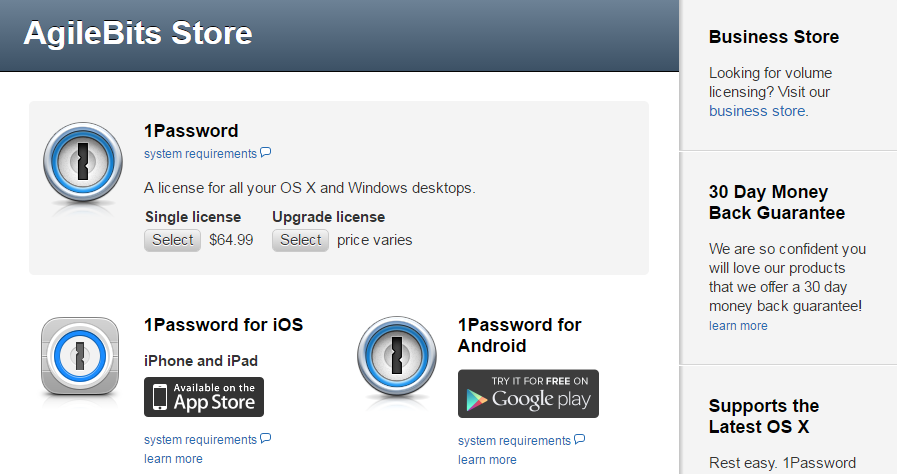
数あるパスワード管理ソフトの中でも定番と言われているのが、1Password です。名前の通り 1 つのマスターパスワードで複数のパスワードを管理できるパソコン、スマホ共通のアプリです。
2-1-1. 1Password の主な機能と特徴
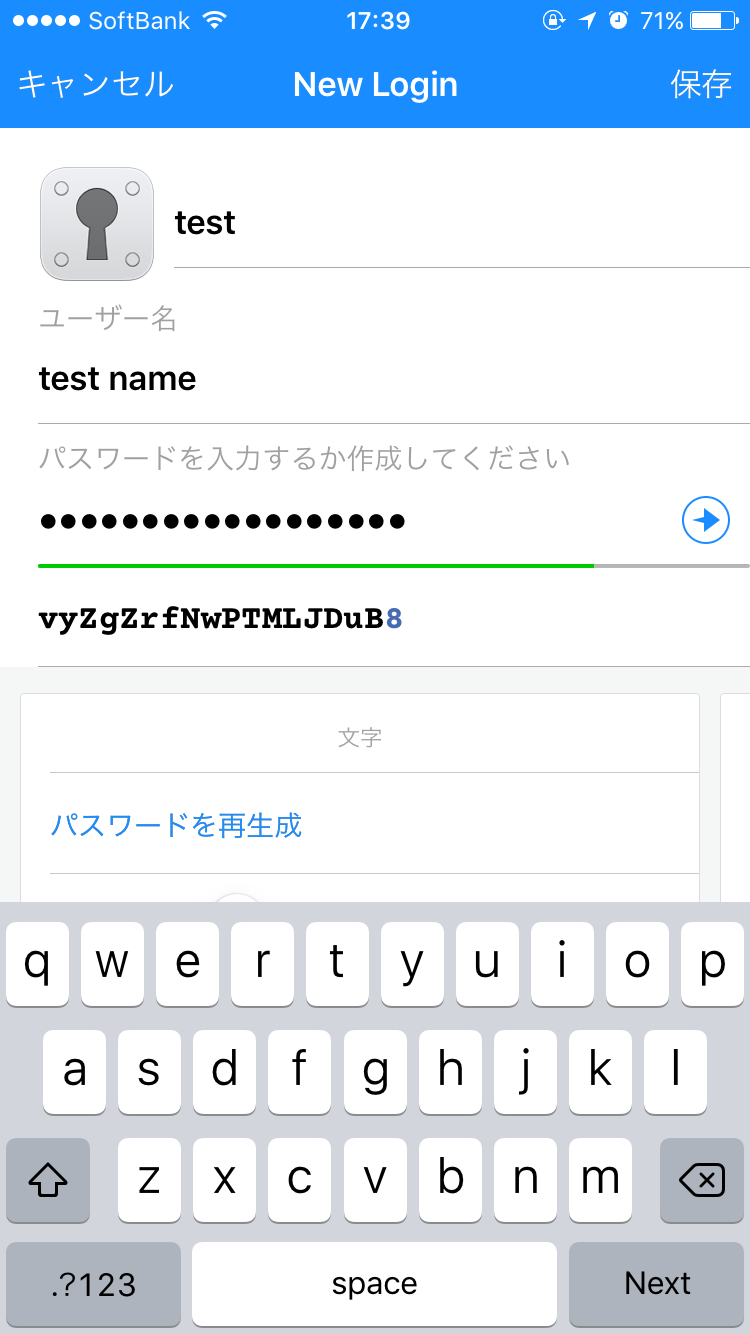
1 つのマスターパスワードでたくさんあるパスワードを管理するのは、どのパスワード管理ソフトにも共通する機能ですが、1Password は複雑で強固なパスワードを自動生成してくれる機能があります。
また、Dropbox を経由してパソコンやスマホなどさまざまなデバイスでパスワード情報を共有できるのもメリットです。
2-1-2. 1Password のインストール方法
1Password は、公式サイトからダウンロード可能です。Mac、Windows、iOS、Android 版が揃っています。
iOS と Android には無料版がありますが、Mac と Windows は有料(64.99 ドル)です。また日本では、7,800 円です(2016 年 7 月現在)。
2-1-3. 1Password でのパスワード管理方法
1Password ではパスワードなどのログイン情報をサービスごとに管理しているので、Facebook や Tumblr など、それぞれのユーザー名とパスワード、そしてログインページを登録しておくと、そこから自動的にパスワードを入力してくれるという流れになります。
スマホの無料版も管理できる用途が多く、パスワード情報の他、クレジットカードや個人情報、さらにセキュアノートで社会保険番号や銀行の口座番号などの管理が可能です。指紋認証にも対応しており、1Password アプリ起動時のマスターパスワードを入力する手間を省くことができます。
また、1Password の iOS アプリは Safari や Chrome のブラウザーでパスワードの自動入力ができますし、1Password のアプリから Web をブラウズできて、そこからもパスワードを自動入力できます。
2-2. Keeper
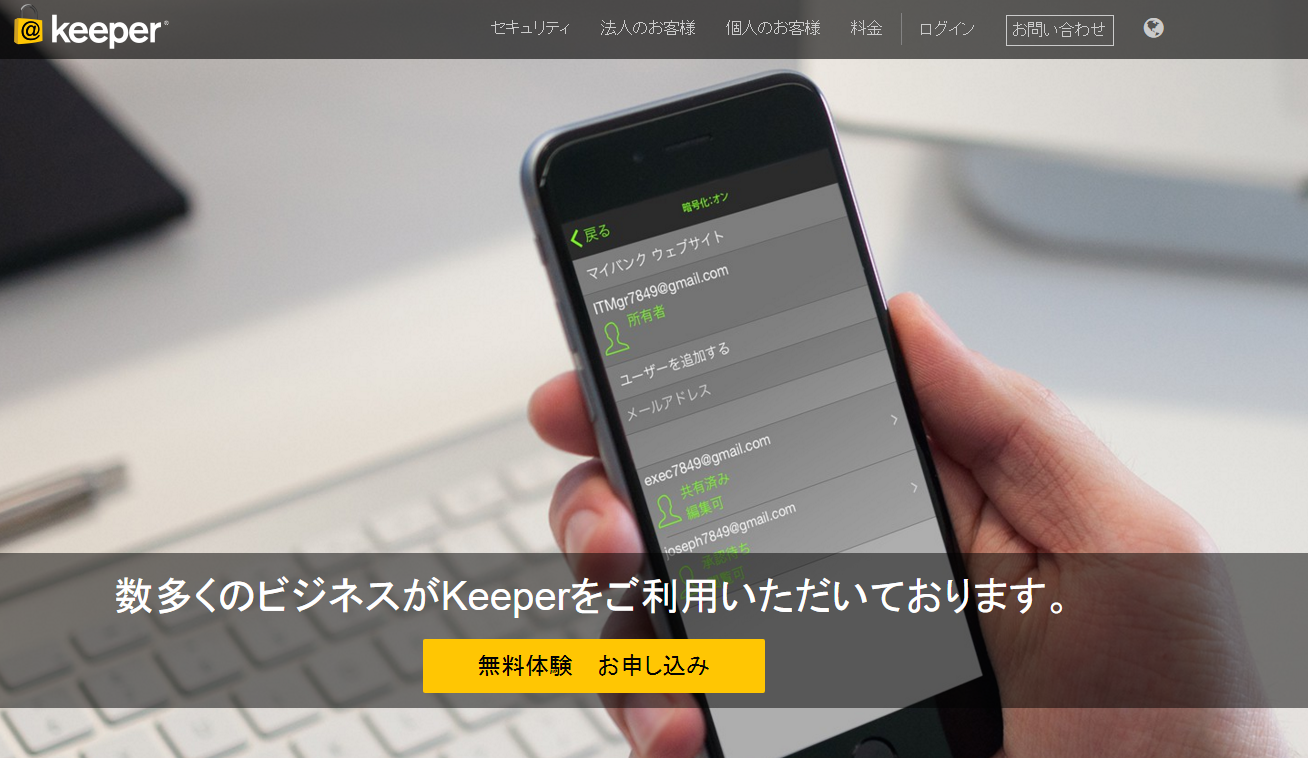
1Password と双璧と言われる存在のパスワード管理ソフトです。性能面では 1Password とほぼ遜色がなく、マルチデバイス対応であることや異なるデバイス間でも無線 LAN でパスワード情報を共有できるのでこちらも定番となっています。
2-2-1. Keeper の主な機能と特徴
パソコンやスマホなど各デバイスに対応して、さらに異なるデバイス同士でパスワード情報を無線 LAN で共有できるので、パスワード管理ソフトに欲しい機能が一通り網羅されています。
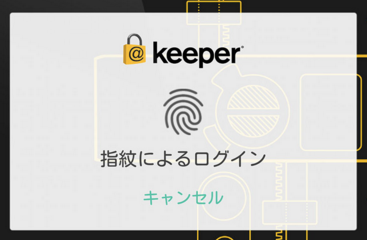
スマホ版では指紋認証も可能(有料版)で、より高い認証方法への工夫がなされています。
2-2-2. Keeper のインストール方法
Keeper は、公式サイトからダウンロード可能です。使用したいデバイスをクリックして、そこからダウンロードしてください。
無料版でもパスワード管理は十分可能ですが、全ての機能が利用できる有料版(年間3,000 円)もあります。
2-2-3. Keeper でのパスワード管理方法
Keeper ではサービスごとにパスワード情報を管理しており、最初は何もログイン情報が登録されていないので新規にサービス名、ユーザー名、パスワードを登録していきます。
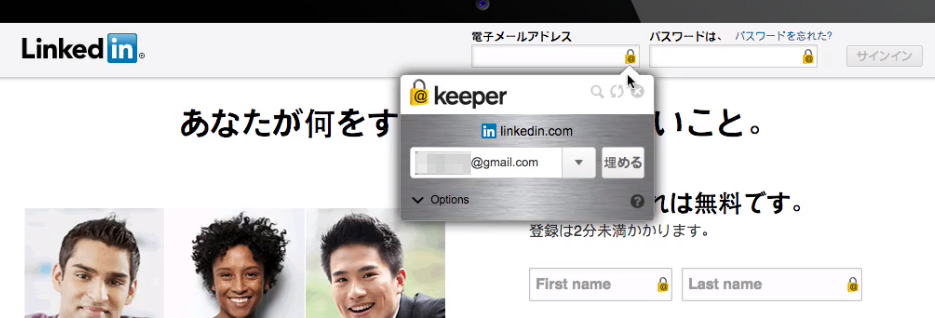
以後は Keeper をマスターパスワードで起動して、各サービスをクリックすることでユーザー名とパスワードが自動入力されますが、KeeperFill というサービスを利用するとブラウザの入力欄をクリックするだけログイン情報が自動入力されるのでとても便利です。
2-3. LastPass
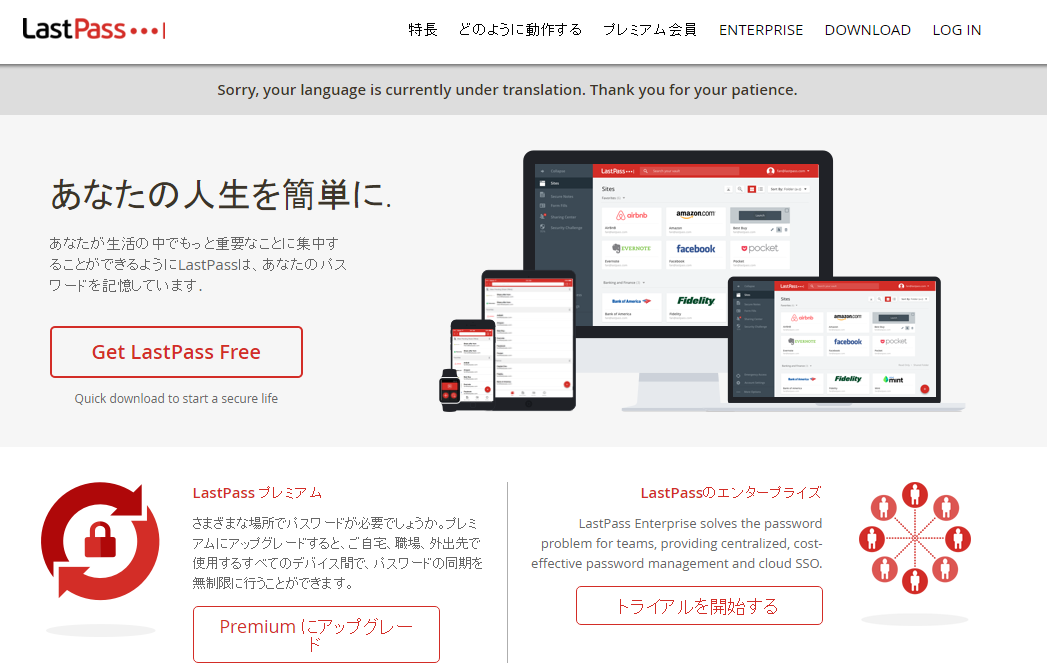
マルチデバイス対応やサービスごとのログイン情報管理など、パスワード管理ソフトに必要な機能が一通り揃っている人気ソフトです。マルチデバイス対応の中に Linux が含まれている点がユニークです。
2-3-1. LastPass の主な機能と特徴
サービスごとにユーザー名とパスワードを記録して、ブラウザに自動入力してくれる機能があります。ブラウザについても幅広く対応していて、IE や Safari といったそれぞれ標準となっているブラウザ以外にもFirefox や Chrome、Opera にも対応しています。
また、LastPass はパスワード情報をクラウド管理するタイプなので、パソコンが壊れたりハードディスクが破損した場合であってもバックアップされているのも特徴です。
2-3-2. LastPass のインストール方法
LastPass は、公式サイトからダウンロードできます。各デバイスから以下の URL にアクセスをしてダウンロード、そこからインストールします。
機能拡張された有料版(年間 12 ドル)もありますが、パスワード管理に関わる機能は無料版で十分カバーできます。
2-3-3. LastPass でのパスワード管理方法
パスワード管理の方法は、他の 1Password など定番のソフトと基本的に同じです。サービスごとにユーザー名とパスワードを記録して必要に応じて自動入力します。LastPass の特徴はクラウド管理なので、専用のサーバーに保管されているログイン情報を使って外出先や別のデバイスでも同じ使い勝手でパスワードの自動入力ができます。
2-4. 定番パスワード管理ソフトの比較表
1Password、Keeper、そして LastPass。この 3 つの定番パスワード管理ソフトについて、主な機能比較を一覧表にまとめました。
| 1Password | Keeper | LastPass | |
| パスワード 自動入力 |
○ | KeeperFill があれば可能 | ○ |
| パスワード 自動生成 |
○ | ○ | ○ |
| パスワード同期 | Dropbox で同期 | ○ | ○ |
| セキュリティ | ・即時ロック ・オートロック |
・即時ロック ・オートロック ・ログイン連続失敗でデータ消去 |
・即時ロック ・オートロック |
| バックアップ | Dropbox 利用可 | ○ | ○ |
| マルチデバイス 対応 |
○ | ○ | ○ |
| 日本語対応 | 一部英語 | ○ | ○ |
| 認証方法 | 指紋 (Touch ID) |
・指紋 ・網膜スキャン |
指紋 |
3. 無料パスワード管理ソフトの実力比較
3-1. KeePass Password Safe(Windows)
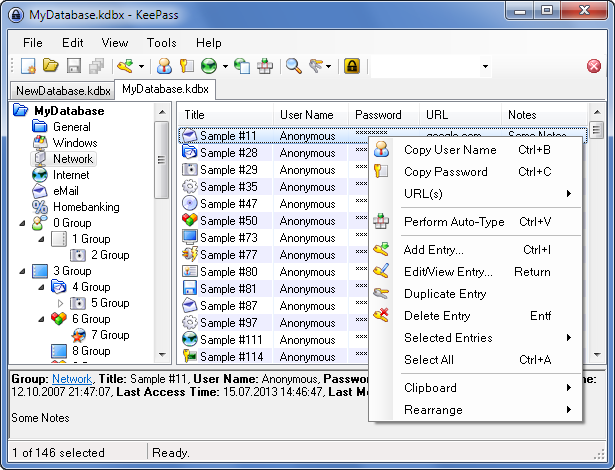
日本よりも海外で人気が高く、幾度のバージョンアップを経て安定性を備えたパスワード管理ソフトです。
パスワード情報はローカルに保存されるためクラウド特有の流出リスクはなく、保存されるパスワード情報も 256 ビット AES で暗号化されており、仮に保管ファイルが盗まれてもそこからの漏洩が非常に困難になるように設計されています。
Chrome や Firefox と統合できるプラグインも用意されており、無料パスワード管理ソフトの中ではかなりの高性能です。
⇒ KeePass Password Safe ダウンロードページ
⇒ KeePass Password Safe 日本語化ページ
※ Japanese の右にあるリンクをクリックします
3-2. ID Manager(Windows)
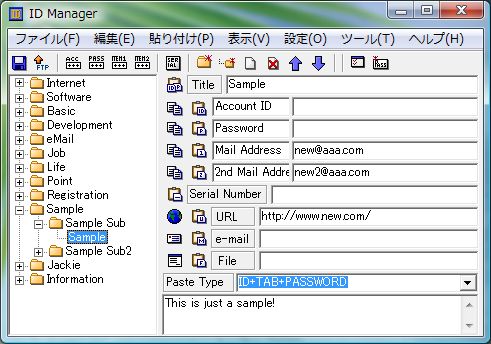
画像:http://www.woodensoldier.info/soft/idm.htm
ID、つまりユーザー名パスワードをセットにしてサービスごとに管理できる無料ソフトです。ユーザー名とパスワードに関連するメールアドレスや URL なども登録可能で、この ID Manager に保存しているブックマークからアクセスすれば怪しげな偽サイトにアクセスすることがないのでフィッシング対策にもなります。
⇒ ID Manager ダウンロードページ
※こちらのページにソフト本体だけでなくマニュアルもあります。
【フィッシングとは】
ネットサービスの偽ページを見せてパスワードやカード番号など重要情報を盗み取る詐欺の手口です。うっかり入力してしまうと重要な認証情報が犯罪者の手に渡ってしまい、甚大な被害につながります。詳しくは「4-4. フィッシング詐欺」をご覧ください。
3-3. パスワードマネージャー(Windows、Mac)
セキュリティソフト販売の国内大手、トレンドマイクロ社が提供しているパスワード管理ソフトの無料版です。パスワードの自動生成や自動入力にも対応しており、大手メーカーのブランドという安心感もあります。
4. 甘いパスワード管理が招く 5 つのリスク事例と対策
4-1. アカウント乗っ取り
パスワード情報が漏洩することによって起こる最大のリスクが、アカウント乗っ取りです。メッセージアプリ LINE のアカウントが乗っ取られ、友人にポイントカードなどを購入するように依頼する手口は、友人を装った人からの頼みということもあって被害が続出、数千万円規模の被害が報告されています。しかもこれは報告されている分だけで、実際にはこの数倍もの被害があると言われています。
パスワード管理ソフトを使うことでパスワードの使い回しがなくなり、また複雑で強固なパスワードを個別に使用するようになるため、アカウント乗っ取りのリスクは大幅に軽減されます。
4-2. SNS への身に覚えのない投稿
Facebook に突然、サングラスの通販サイトの広告が掲載されるという事例がありました。もちろん本人にそんな投稿をした覚えはなく、ユーザー名とパスワードを破った者による投稿です。
こうした広告目的であれば実害はそれほど大きくはありませんが、SNS だけに人間関係に影響を与えるような投稿をされてしまった場合は、金銭では計ることのできない被害となります。
SNS へのログインにパスワード管理ソフトを使うのはとても有効で、破られにくい強固なパスワードを生成して自動ログインをすれば、第三者に盗み取る隙を与えません。
4-3. ポイントサイトでの不正送金
大手のポイントサイトには通常、ポイントを別のユーザーに送る機能があります。この機能を悪用してポイントサイトに不正ログインした犯罪者が、自分で管理できるアカウントにポイントを送って利用するという被害事例があります。
ポイントと言っても多くの場合は 1 ポイント= 1 円の価値を持っているため、事実上、不正送金されたのと同じです。
多くのポイントサイトはユーザー名とパスワードで認証をしているので、パスワード管理ソフトにこれらの情報を記録して自動入力すれば、ログイン情報が守られて不正にログインされるリスクが軽減します。
4-4. フィッシング詐欺
フィッシング詐欺とは、犯罪者が銀行やポイントサイト、クレジットカード会社などとそっくりのページを作ってユーザー名やパスワード、カード情報などを入力させる手口です。ここで入力した情報が犯罪者の手に渡ると不正アクセスされた上に不正送金、カードの不正使用など甚大な金銭被害が出ます。
パスワード管理ソフトからログインページにアクセスをすることで、いつもと違う怪しい入力ページを表示してしまうリスクは軽減されますが、それに加えてフィッシングサイト対策機能を備えているセキュリティソフトを導入することでフィッシングサイトにアクセスしないようにガードされるため、より安全度が高くなります。
4-5. ソーシャルハッキング
フィッシングや総当たりによるパスワードハッキング(※)と違い、人間の活動によってパスワードを盗み取る行為です。他人が席を外した時にパソコンを勝手に操作したり、誰かがパスワードを入力しているところを横から盗み見して不正入手する(肩越しに見るという意味でショルダーハッキングとも言います)など、アナログな手口ですが確度は高く、非常に高いリスク要因です。
席を外す時にはデバイス本体にロックを掛けるのが基本的な対策ですが、パスワード管理ソフトによって自動入力するのもキー操作を盗み見される心配がないので有効です。
<離席時に自動的にデバイスにロックがかかるようにする方法>
Windows の場合
- スクリーンセーバーの解除にパスワード入力を求めるようにする。
- スクリーンセーバーの起動時間の設定を ◯ 分にする。
OS のバージョンごとの設定方法は 121ware.com「スクリーンセーバーにパスワードを設定する方法」 が参考になります。
Mac の場合
- ホットコーナー(Apple サポートページ)でスクリーンセーバーを設定する。
- スクリーンセーバーの解除にパスワードを設定する。
設定方法については Apple サポート「Mac ハンドブック:Mac を使わないときにスクリーンセーバを表示する」に詳しくあります。
(※)総当たりによるパスワードハッキングとは
パスワードとして文字列を順に作っていって、ログインできるまで試し続ける手法。例えばパスワードが「1234」の場合、「0000」から1235番目のトライでパスワードが解除されてしまうので、アルファベットや記号を混ぜることによって総当たりの組み合わせ数が多くなり、よりパスワードは強固になります。
5. まとめ
パスワードが必要なネットサービスをたくさん利用している人にとって、それぞれ複雑なパスワードを別々に設定するというのは現実的なことではなく、忘れにくい文字列や同じパスワードで統一している人はとても多いと思います。この記事ではそういったパスワード管理がもたらすリスクと予想される被害を解説しているので、パスワードを甘く見てはいけないことがお分かりいただけたと思います。
だからと言って全てのパスワードを自分で作って覚える必要はなく、今はパスワード管理ソフトというとても便利なツールがあります。ニーズの高い分野なので各社で優秀なソフトが開発されており、有料、無料にかかわらずたくさんの選択肢があります。ここで紹介した定番のソフトや無料ソフトの中であればどれを使っても要件を満たしてくれるはずなので、早速今日から適切なパスワード管理で大切な情報と財産を守りましょう!